
このツールでできること
旅行・帰省・家電などの特別費を、Web版で計画し、スプレッドシート版で積立・支払い実績を管理。2つの使い方を画像付きで紹介します。
| やりたいこと | 使う版 | 保存・利用条件 |
|---|---|---|
| 毎月の積立額を計算する | Web版 | アカウント不要。端末保存は任意 |
| 積立と支払いを継続記録する | スプシ版(試験提供) | Googleアカウントが必要。自分のDriveに保存 |
コピー作成画面を別のタブで開きます。未ログインの場合はGoogleへのログインが必要です。Web版も別のタブで開きます。ログインは不要です。
この記事の内容
利用環境・始める前の準備
スプシ版だけでも、計画から実績の記録まで使えます。Web版では、アカウント登録なしで手軽に計画を試算できます。両方を使う場合も自動同期はなく、計画をコピーして渡します。
Web版:パソコン・スマートフォンのブラウザ向け。入力の計算は端末内で行い、外部へ送信しません。保存は初期オフで、必要な場合だけオンにします。
スプシ版:Googleアカウントでログインし、自分のGoogle Driveにコピーして使います。最初の設定はパソコンのブラウザがおすすめです。次回からは自分のコピーを開きます。
画像付きの使い方
Web版:計画を立てる
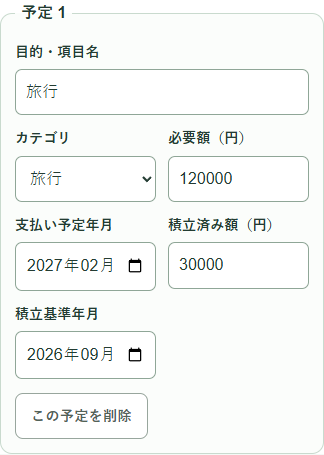
1. 目的と金額・年月を入力する
「目的・項目名」「カテゴリ」「必要額」「支払い予定年月」「積立済み額」「積立基準年月」を入力します。たとえば旅行は必要額120,000円、積立済み30,000円、基準月2026年9月、支払い2027年2月です。
2. 結果と月別の支払い予定を確認する
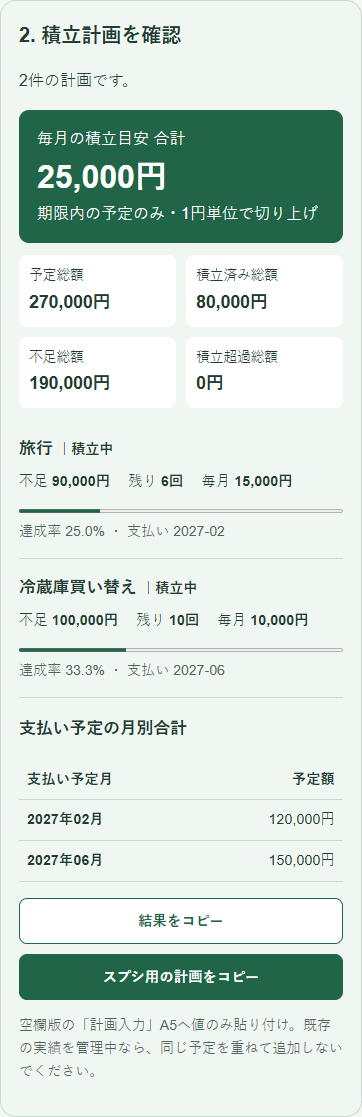
「結果を確認する」を押します。不足額・残り回数・毎月の目安・達成率と全体の合計を見ます。「予定を追加」で増やし、「この予定を削除」で削除できます。
3. 必要な場合だけ端末に保存する
「保存・リセット」を開き、「この端末に保存する」をオンにすると変更が自動保存されます。次に同じブラウザで開くと復元します。オフにすると保存データも消えます。「保存データを削除」は画面の計画を残し、「すべてリセット」は入力と保存を消します。
4. スプレッドシートへ計画を渡す
「スプシ用の計画をコピー」を押し、見本の入力を空にした自分のコピーの「計画入力」A5へ値のみ貼り付けます。見出しなしの7列です。自動コピーできない場合は表示されたテキスト欄を選んでコピーしてください。Webとシートの自動同期はありません。
スプシ版:積立・支払いを記録する
1. 自分用にコピーし、見本の入力を空にする
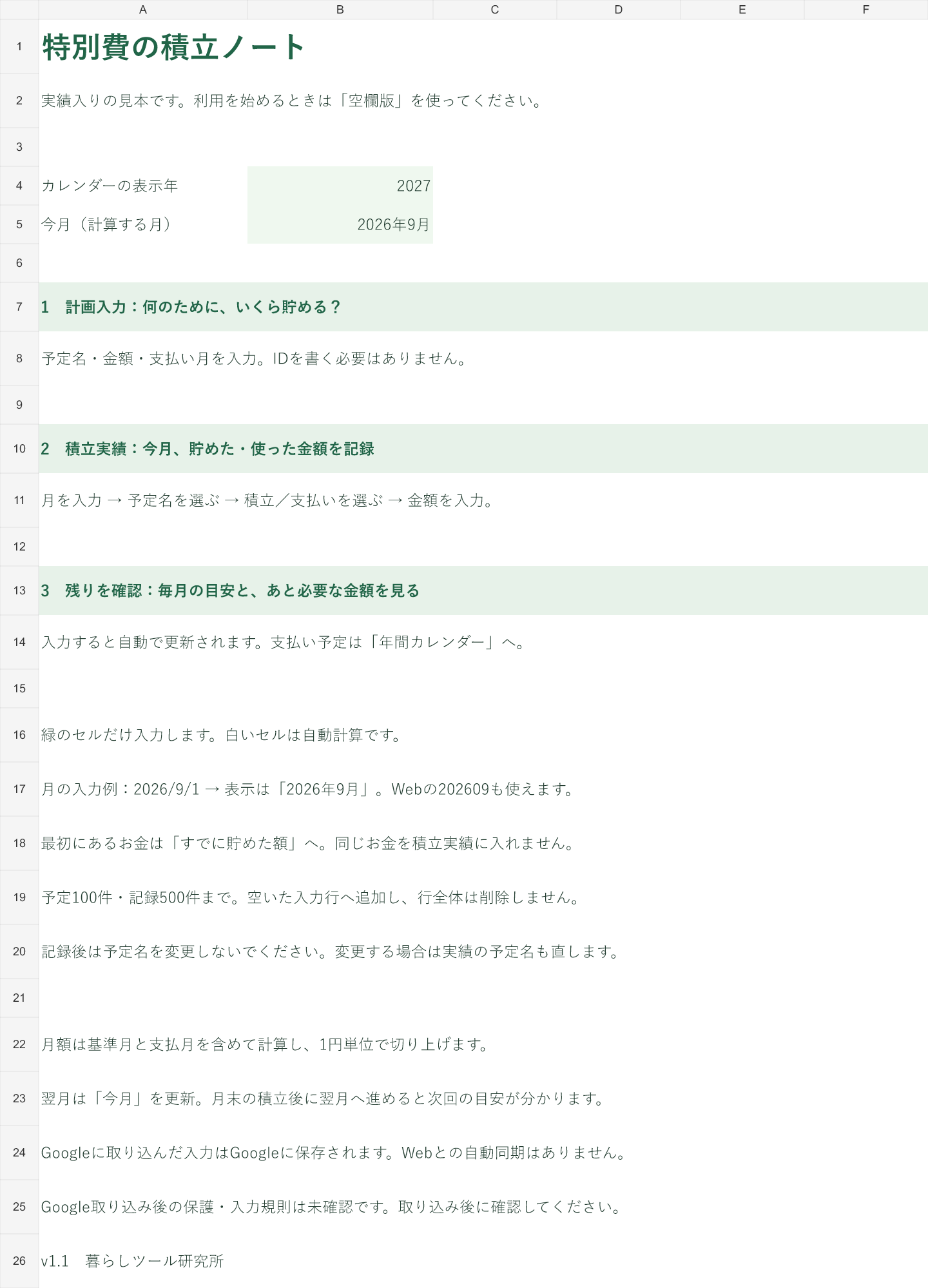
上のボタンを押し、必要に応じてGoogleにログインします。表示された画面で「コピーを作成」を押します。共有元の見本には入力しません。コピーを開いたら、「積立実績」のB5:E7、次に「計画入力」のB5:G6を選び、Deleteキーで見本の入力値だけを消します。行・列・シートは削除しないでください。これで自分用の記録を始められます。「使い方・初期設定」の緑のセルで、今月とカレンダーの表示年を設定してください。月は2026/9/1のように入力すると「2026年9月」と表示されます。見本を残して確認したい場合は、入力値を消す前に下の使用例と見比べてください。
2. 予定名・必要額・支払い月を入力する
「計画入力」の緑の6項目に、予定名・カテゴリ・必要額・支払い月・すでに貯めた額・記録を始める月を入力します。予定IDの手入力は不要です。同じ予定名は使わず、「夏の旅行」「冬の旅行」のように区別してください。すでに貯めた額には、実績の記録を始める前のお金だけを入れます。
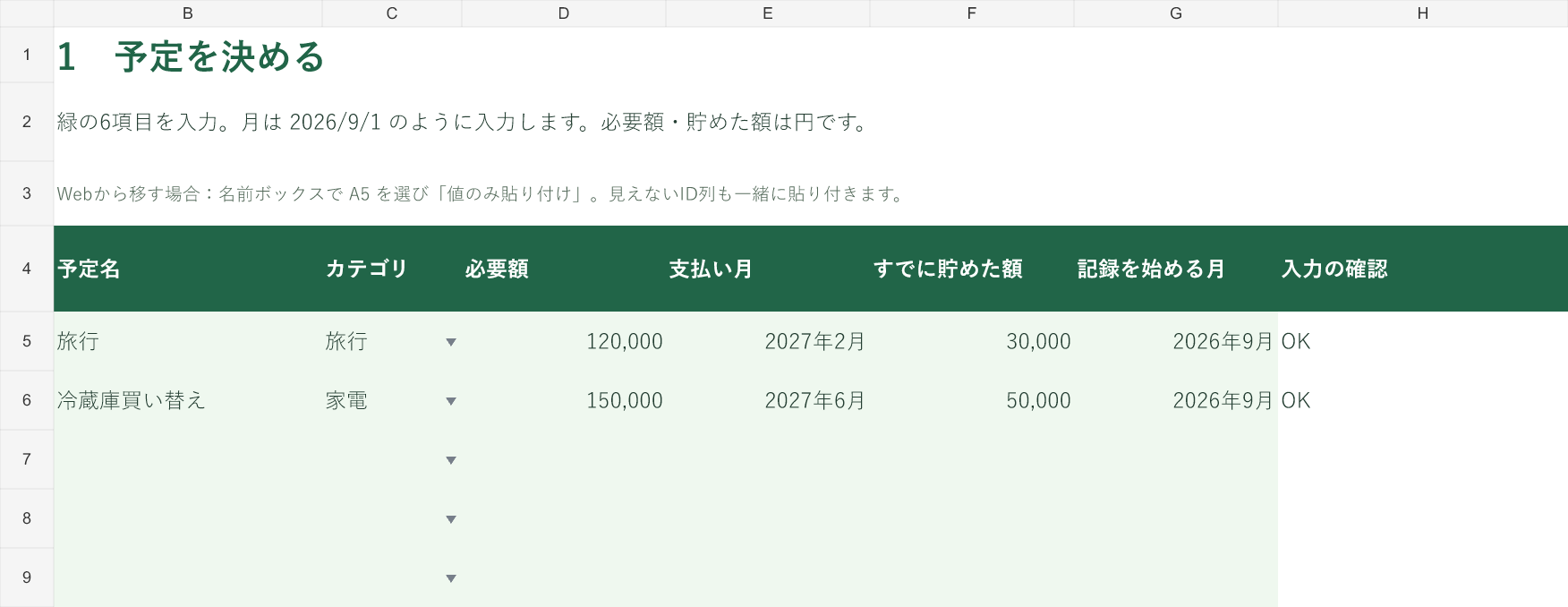
Web版から計画を移す場合は「スプシ用の計画をコピー」を押します。シート左上のセル位置が出る名前ボックスへA5と入力してEnterを押し、値のみ貼り付けます。非表示のA列も含む7列の貼り付けです。Webの202609形式も表示・計算できます。貼り付け後は予定名の重複と年月を確認してください。
3. 予定名を選んで、貯めた・使った金額を記録する
「積立実績」の緑の4項目を左から入力します。記録した月、予定名、積立または支払い、金額の順です。予定名はプルダウンで選択でき、記録IDも予定IDも書く必要はありません。1回の入出金につき1行です。
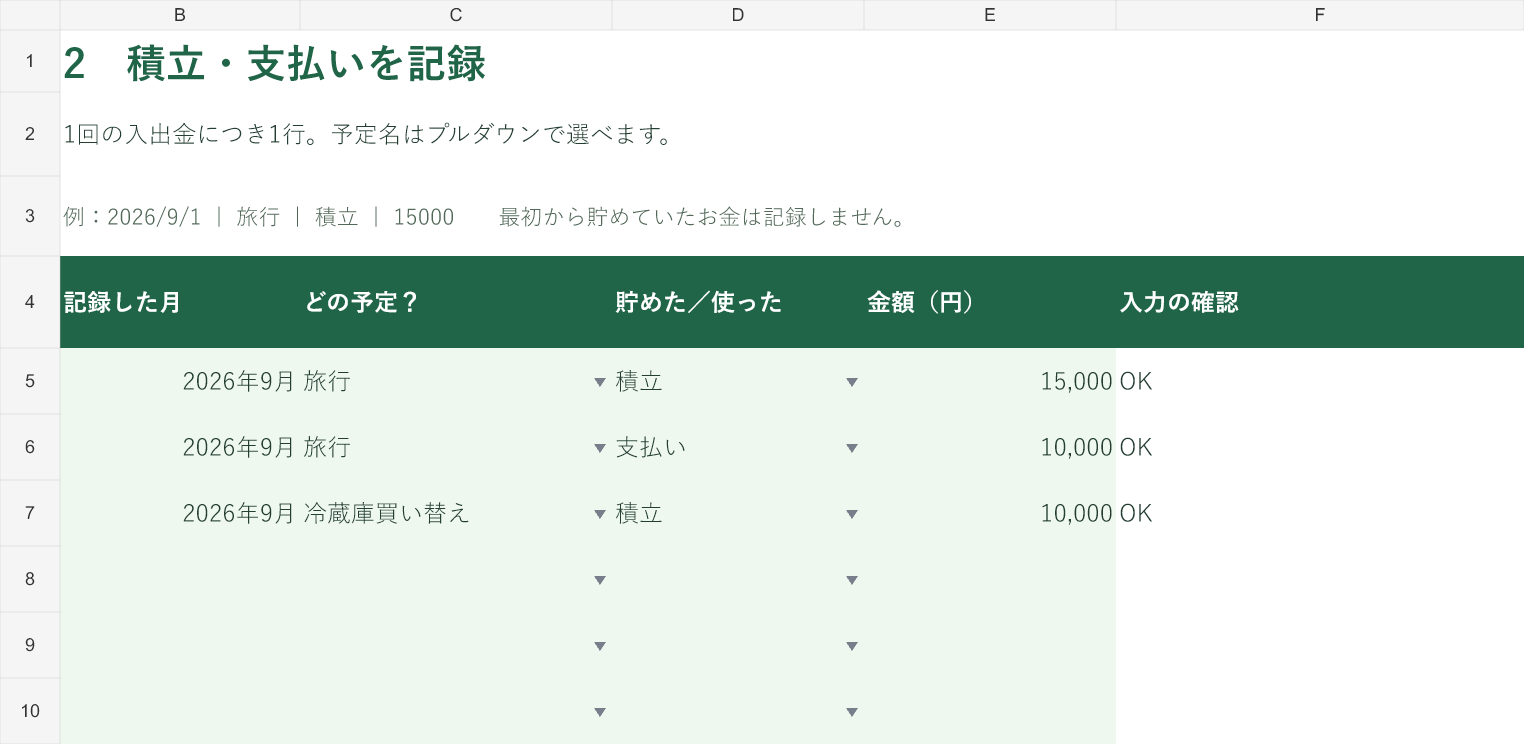
同じ月・予定・区分・金額の記録が重なると「確認:同じ記録あり」と表示します。実際に2回入出金した場合は両方を残します。誤って二重入力した場合は片方の緑4セルを空欄にしてください。
4. 「残りを確認」で毎月の目安を見る
毎月の積立目安・あと必要な合計・いま残っているお金が上部にまとまっています。予定別の達成率と残り回数も確認できます。一覧は画面全体で縦にスクロールできます。予算と支払いの月別比較は「年間カレンダー」を開きます。計算専用の表は通常の操作画面から隠しています。
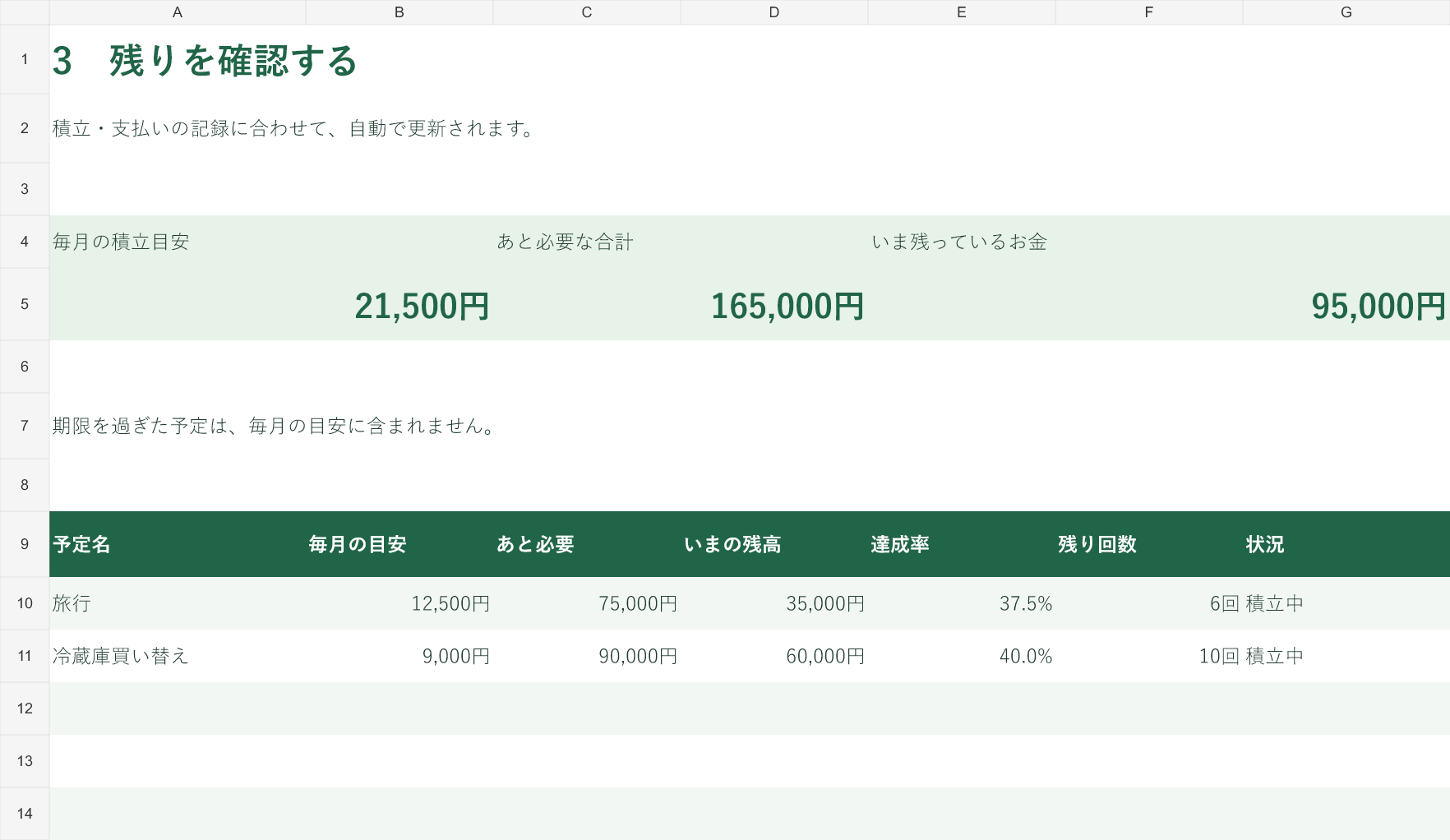
使用例
架空の使用例:基準月2026年9月。旅行は必要額120,000円・積立済み30,000円・支払2027年2月で、不足90,000円、6回、毎月15,000円。冷蔵庫は必要額150,000円・積立済み50,000円・支払2027年6月で、不足100,000円、10回、毎月10,000円です。予定総額270,000円、積立済み総額80,000円、不足総額190,000円、毎月合計25,000円となります。
旅行へ15,000円を追加積立し、10,000円を支払った場合:準備累計45,000円、現在残高35,000円、不足75,000円、毎月12,500円です。支払い10,000円を必要額に足して再計算しません。
v1.1の実績入り見本では、旅行に15,000円を積み立てて10,000円を支払い、冷蔵庫にも10,000円を積み立てています。そのため毎月の目安は合計21,500円、不足合計165,000円、残高合計95,000円です。上記25,000円は実績を入力する前の計算です。
注意事項
基準月と支払い月の両方を積立回数に含めます。当月支払いは1回。月額は1円単位で切り上げ、最終回は残りに合わせて減額してください。期限超過の不足額は月額合計に含まず、別途表示します。必要額0円・積立完了は毎月0円、達成率は100%。超過額を他の予定へ自動充当しません。利回りや運用益は考慮しません。
金額は0〜999,999,999円の整数、年月は2000年1月〜2099年12月。予定100件まで。空欄・負数・小数・上限外はエラーです。入力エラーがあると合計の表示を止めます。
実績は500件まで。緑の空欄へ追加し、行全体は挿入・削除しません。記録後に予定名を変える場合は実績の予定名も合わせて直します。未来の記録・未登録の予定名・残高を超える支払いはエラーです。最初の残高に含めた積立は記録しません。計算セルは書き換えず、緑の入力セルだけを編集してください。Google入力はGoogleに保存され、Webとは同期しません。
Web版の端末保存は同じブラウザ・同じ端末で利用します。保存をオフにすると端末の保存データも消えます。「保存データを削除」は画面の計画を残し、「すべてリセット」は入力と保存を消します。ブラウザのデータ削除や端末の変更では引き継がれません。共有端末では保存を控えてください。
よくある質問
当月に支払う予定も使えますか?
使えます。残り1回として不足額全額を表示します。支払いまでに積み立てられるかは実際の支払日で確認してください。
毎月の目安どおりに積み立てる必要がありますか?
計画上の目安です。実際に使える金額や支払い日を確認し、必要なら予定の必要額を見直してください。
Webとスプレッドシートは同期しますか?
同期しません。Webからコピーするのは計画だけです。積立実績はスプレッドシート側で管理します。
閲覧のみで入力できないときは?
この記事の「Googleスプレッドシートにコピーする(無料)」ボタンを押し、Googleにログインして「コピーを作成」を選んでください。自分のGoogle Driveに作ったコピーで記録します。
ツールを使う
コピー作成画面を別のタブで開きます。未ログインの場合はGoogleへのログインが必要です。Web版も別のタブで開きます。ログインは不要です。
コメントを残す